Visuels d'en-tête et de résultats de recherche : une nouvelle étape de l'optimisation App Store
· 9 min de lecture
Le 5 octobre, App Store Connect a gagné un onglet. Ouvrez la page de version d'une app, descendez jusqu'à Informations de la page produit, et à côté des habituels Aperçus d'app et Captures d'écran, il y en a maintenant un qui s'appelle Header and Search Results. Apple a placé au-dessus une bannière bleue intitulée « New Ways to Market Apps ».
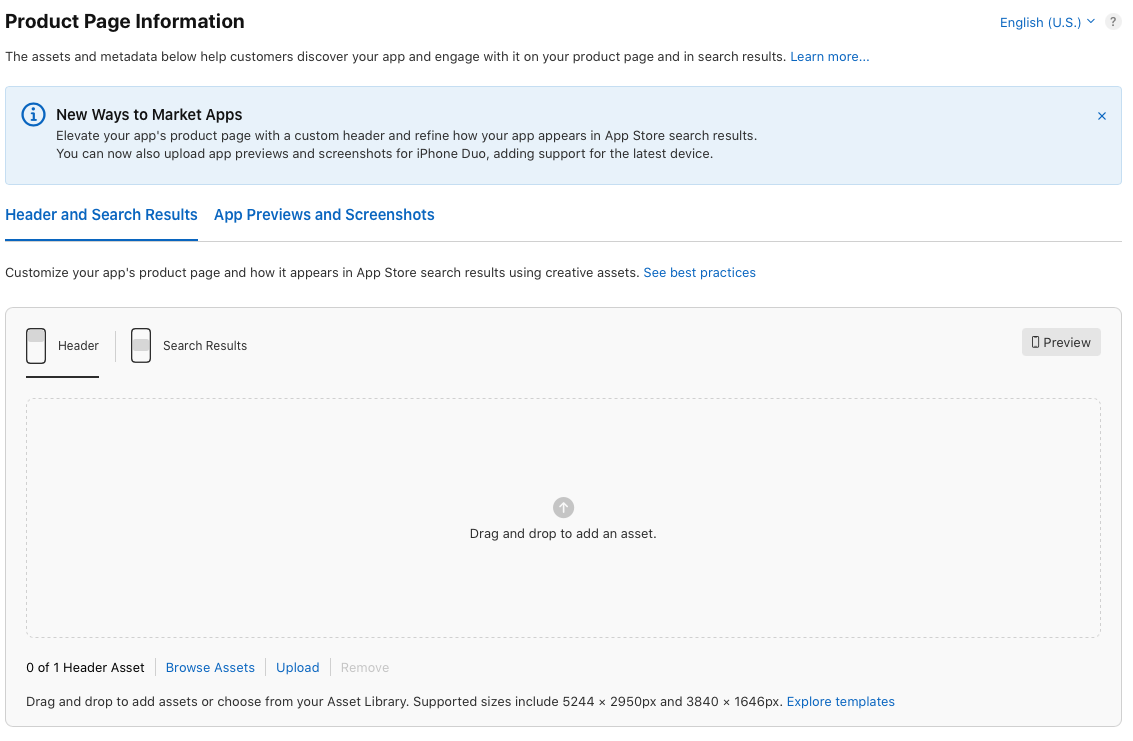
L'ASO a toujours été deux métiers. Se faire trouver passe surtout par des mots : le nom de l'app, le sous-titre, le champ des mots-clés. Se faire choisir une fois trouvé passe surtout par des images, c'est-à-dire l'icône, les captures d'écran et les vidéos d'aperçu. Le nouvel onglet ajoute deux emplacements à ce second métier, et contrairement aux captures d'écran, ils n'ont pas à montrer l'app en cours d'usage.
En bref. L'en-tête de page produit est une large image ou vidéo en haut de votre page produit. Le visuel des résultats de recherche prend la place de vos captures d'écran dans la recherche de l'App Store. Les deux sont facultatifs, les deux ne s'affichent que pour les personnes sous iOS 27 ou iPadOS 27 et plus récent, et les deux peuvent être validés à l'avance dans la nouvelle Asset Library sans publier de build. Apple les présente pour votre marque, les offres saisonnières et les nouveaux contenus. Personne n'a encore publié de données de conversion à leur sujet.
Deux emplacements, deux rôles
L'en-tête est en haut de la page produit, que les gens n'atteignent qu'après avoir touché votre app quelque part. Le conseil d'Apple est de le construire autour d'une idée claire pour un visiteur qui vient pour la première fois. C'est aussi l'emplacement pour ce que les captures d'écran gèrent mal, comme une marque, une saison ou un nouveau contenu. Quelqu'un qui a touché pour arriver là est déjà curieux, et l'en-tête doit lui donner une raison de continuer à faire défiler.
Le visuel des résultats de recherche apparaît dans la liste qu'on obtient après avoir tapé une requête dans l'App Store, et pour les jeux dans l'app Apple Games aussi. Ici, les conseils d'Apple vont dans l'autre sens : rendre le but de l'app évident au premier coup d'œil, et montrer l'expérience réelle, c'est-à-dire l'interface, le contenu ou le gameplay. La personne qui fait défiler ne vous a pas encore choisi. Elle a tapé un mot qui dit ce qu'elle veut, et elle vous compare aux apps au-dessus et en dessous.
L'en-tête vend donc la marque et le visuel de recherche vend le but. Si vous n'ajoutez rien, la recherche continue d'afficher ce qu'elle affiche aujourd'hui. L'emplacement vide dans App Store Connect indique que vos aperçus d'app et captures d'écran sont utilisés à la place, et la page des bonnes pratiques d'Apple ajoute vos In-App Events à cette liste.
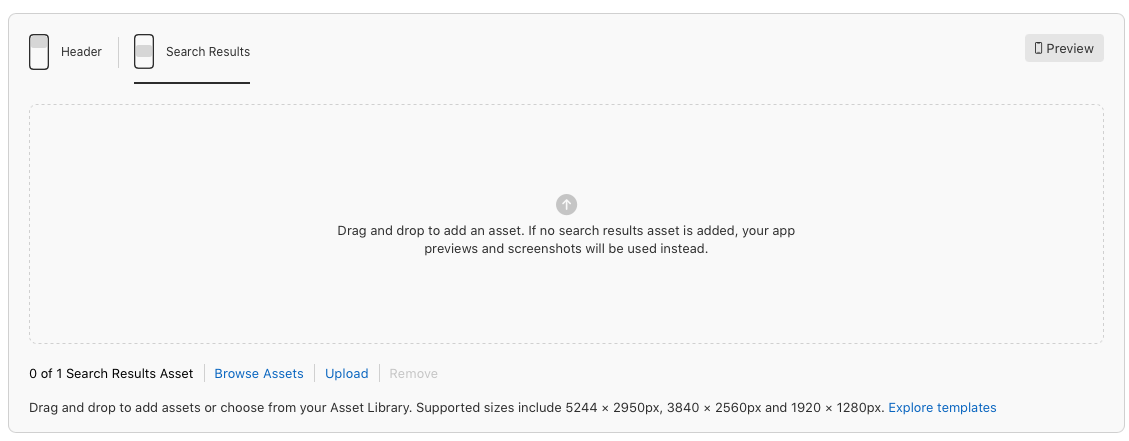
Les spécifications
| Emplacement | Image | Vidéo |
|---|---|---|
| En-tête de page produit | 21:9 en 3840 × 1646 (JPEG ou PNG), ou 16:9 en 5244 × 2950 (PNG uniquement) | 21:9 en 3840 × 1646, de 5 à 30 secondes, 30 ou 60 i/s, .mov, .m4v ou .mp4 |
| Résultats de recherche | 3:2 de 1920 × 1280 jusqu'à 3840 × 2560 (JPEG ou PNG), ou 16:9 en 5244 × 2950 (PNG uniquement) | 3:2 de 1920 × 1280 jusqu'à 3840 × 2560, de 5 à 30 secondes, 30 ou 60 i/s, .mov, .m4v ou .mp4 |
Quelques détails de la page de spécifications d'Apple changent la façon de concevoir. Les images ne peuvent pas avoir de transparence. Les vidéos tournent en boucle et démarrent sans le son ; les gens peuvent l'activer depuis votre page produit, mais une vidéo dans les résultats de recherche reste muette. Il y a ensuite le PNG 16:9 en 5244 × 2950, la seule taille que les deux emplacements acceptent. Apple l'appelle un visuel créatif universel : envoyez-en un, cochez « Use header asset in search results », et une seule image couvre les deux emplacements.
Passer à l'universel économise une conception et garde votre fiche cohérente, ce qui aide une petite équipe. Cela demande aussi à une seule image de vendre la marque et le but à la fois. Ça marche quand le nom dit déjà ce que fait l'app, une app météo ou un scanner. Quand ce n'est pas le cas, concevez le visuel de recherche à part et gardez l'en-tête pour la marque.
Ce qu'Apple ne vous laissera pas y mettre
Les règles viennent de la guideline 2.3 d'App Review (métadonnées exactes) et des politiques publicitaires d'Apple. La page des bonnes pratiques d'Apple les détaille :
- Pas de prix précis ni de remises, même pendant des soldes.
- Pas d'URL de site web ni de symbole de copyright.
- Pas de récompenses ou de distinctions que l'app n'a pas reçues. Les labels propres à Apple sont interdits même quand vous les avez gagnés : Editor's Choice, App of the Day, Game of the Day, Apple Design Award.
- Pas de logos d'autres plateformes ou places de marché, ni de références à celles-ci. Un badge Google Play ou une mention « aussi sur Android » ne passera pas.
- Chaque visuel doit respecter une classification d'âge 4+, même si l'app elle-même est classée plus haut.
- Les jeux peuvent montrer de l'action, mais pas de gore ni d'arme pointée sur une personne ou sur le spectateur.
La règle du 4+ est celle qui, je pense, va piéger du monde. Un jeu d'horreur ou une app de rencontres classés 18+ ont quand même besoin d'un visuel qu'un enfant pourrait voir, parce que la recherche est un endroit où un enfant pourrait le voir.
Les captures d'écran obéissent à une règle plus stricte. La guideline 2.3.3 dit qu'App Review n'approuve un jeu de captures que si plus de la moitié de celles de chaque appareil montrent l'app en cours d'usage, ce qui explique que la plupart des jeux de captures sont de l'interface avec une légende dessus. Les visuels créatifs n'ont pas de quota de ce genre. L'annonce d'Apple en août disait qu'ils permettent d'« aller au-delà des visuels en cours d'usage ». Le visuel de recherche revient plutôt vers le produit, puisqu'Apple y demande l'expérience réelle, mais cela peut être du contenu ou du gameplay plutôt qu'une capture d'écran.
L'Asset Library change le calendrier
Jusqu'ici, les visuels du store voyageaient avec une version de l'app. On changeait les captures d'écran en publiant un build, et elles passaient en validation ensemble. Cette voie existe toujours pour les nouveaux visuels : les ajouter sur la page de version, soumettre, et ils passent en ligne avec la publication.
L'autre voie est nouvelle. L'Asset Library est une section d'App Store Connect qui accepte images et vidéos comme soumission indépendante. Apple les examine par rapport à la dernière version de votre app, sans nouveau build et sans que vous ayez à dire où vous comptez les utiliser. Les visuels approuvés restent dans la bibliothèque jusqu'à ce que vous les choisissiez pour l'en-tête, les résultats de recherche, une page produit personnalisée ou un test d'optimisation de page produit. Vos captures d'écran et aperçus existants y sont aussi. L'exemple d'Apple est saisonnier : faire valider le visuel maintenant, l'activer quand la saison commence. Il existe une API pour les équipes qui automatisent leur fiche.
Pour un petit studio, c'est un vrai changement. Un en-tête de Noël peut être validé en novembre et activé le 1er décembre dans une app dont le code n'a pas bougé depuis septembre, et le store n'a plus à attendre une publication. Apple n'a publié aucun délai de validation pour les visuels indépendants, prévoyez donc de la marge.
Leur place dans l'ASO
Il faut être précis sur ce que ces visuels peuvent faire. Apple dit que ses résultats de recherche dépendent de la pertinence du texte (votre titre, sous-titre, mots-clés et catégorie principale) et du comportement des utilisateurs (téléchargements, notes et avis, entre autres). Une image n'est ni l'un ni l'autre, donc envoyer un en-tête ne vous fera pas monter sur un mot-clé.
Ils agissent plutôt sur la conversion. Dans la recherche, cela veut dire la part des gens qui voient votre résultat et le touchent. Sur la page produit, la part de ceux qui arrivent et téléchargent. Les analyses d'App Store Connect mesurent les deux, et ce sont les deux qu'un meilleur visuel peut changer. Les téléchargements font partie des critères de classement d'Apple, donc un meilleur taux de conversion peut finir par se répercuter sur la recherche. De combien, personne hors d'Apple ne peut le dire.
C'est pour cela que j'en parle comme d'une nouvelle étape plutôt que d'une nouvelle astuce. Après les mots-clés et les captures d'écran, vous décidez maintenant de ce que dit votre en-tête et de ce que dit votre visuel de recherche, vous concevez chacun autour d'une idée, et vous les testez. L'optimisation de page produit peut tester des variantes d'en-tête contre votre page actuelle, et les pages produit personnalisées peuvent porter leurs propres visuels pour une campagne publicitaire ou un public précis.
Personne n'a encore de chiffres
Au moment où j'écris, les visuels sont en ligne depuis trois jours. Personne n'a publié de données de conversion à leur sujet, et Adapty, qui suit de près les changements de l'App Store, dit la même chose. Prenez tout chiffre de gain vu ce mois-ci pour une supposition.
Ce qu'on sait est court. Les visuels ne touchent que les personnes sous iOS 27 et iPadOS 27 ou plus récent, une part qui grandit chaque semaine à mesure que les appareils se mettent à jour. Et pour l'instant, la plupart des apps dans une recherche donnée affichent encore des captures d'écran, donc une app avec un visuel de recherche soigné ne ressemble pas à ses voisines. Différent n'est pas automatiquement meilleur, et un en-tête faible peut faire plus de tort que pas d'en-tête. Cet écart se referme quand les autres développeurs rattrapent leur retard. J'en parle, ainsi que de l'autre démarche précoce ouverte ce mois-ci avec l'iPhone Duo, dans Le bonus des premiers arrivés : pourquoi Apple récompense les apps qui bougent en premier.
Une checklist avant d'envoyer
- Écrivez, en une phrase chacun, l'idée de l'en-tête et le but que le visuel de recherche doit rendre évident. Faites-le avant que quelqu'un n'ouvre un outil de design.
- Partez des modèles d'Apple (Figma, Photoshop, Pixelmator et Sketch) sur la page des bonnes pratiques des visuels plutôt que des tailles en pixels.
- Gardez les éléments clés dans la zone sûre et le point focal près du centre, pour qu'un recadrage sur un autre appareil ne les coupe pas.
- Limitez le texte à une courte phrase, et traduisez-la pour chaque langue que prend en charge votre fiche. L'onglet se trouve sous le même menu de langue que vos captures d'écran.
- Vérifiez les règles ci-dessus : pas de prix, d'URL, de symbole de copyright, de récompense empruntée ni d'autre store, et rien qui échoue à une classification 4+.
- Pour une vidéo, choisissez une image d'affiche qui fonctionne seule, ouvrez avec le plan le plus fort, évitez les coupes rapides, soignez le raccord de la boucle, et partez du principe que personne n'entend le son.
- Ouvrez Aperçu dans App Store Connect et regardez les deux emplacements sur iPhone et iPad, dans les deux orientations, en mode sombre, et sur iPhone Duo.
- Si aucune version n'est prévue, soumettez via l'Asset Library. Pour un visuel saisonnier, soumettez bien avant la date.
- Une fois en ligne, comparez le taux de toucher et la conversion avec les semaines précédentes, ou lancez un test d'optimisation de page produit pour les mesurer correctement.
Où je peux vous aider
Je construis et publie des apps iOS natives depuis 2008, et la fiche du store a toujours fait partie de la publication. Si vous voulez un deuxième avis sur votre en-tête et votre visuel de recherche avant de les soumettre, ou de l'aide pour décider s'ils valent la peine pour votre app, réservez un créneau le lundi.
Questions fréquentes sur les visuels d'en-tête et de résultats de recherche
L'en-tête et le visuel des résultats de recherche sont-ils obligatoires ?
Non. Les deux sont facultatifs. Sans visuel de résultats de recherche, l'App Store continue d'afficher vos In-App Events, aperçus d'app et captures d'écran dans la recherche.
Qui les voit ?
Les personnes sous iOS 27 ou iPadOS 27 et plus récent. Toute personne sur une version antérieure voit votre fiche comme avant.
Faut-il une nouvelle version de l'app pour les ajouter ?
Non. Vous pouvez les soumettre seuls via l'Asset Library, où Apple les examine par rapport à la dernière version de votre app. Vous pouvez aussi les rattacher à une version, et ils passent en ligne à sa publication.
Une même image peut-elle servir pour l'en-tête et pour les résultats de recherche ?
Oui. Un PNG 16:9 en 5244 × 2950 pixels est un visuel créatif universel. Envoyez-le comme en-tête et cochez « Use header asset in search results ».
Puis-je utiliser une vidéo ?
Oui. 21:9 pour l'en-tête et 3:2 pour les résultats de recherche, de 5 à 30 secondes, à 30 ou 60 i/s. Les vidéos tournent en boucle et démarrent sans le son. Sur la page produit, on peut l'activer ; dans les résultats de recherche, non.
Ces visuels aident-ils le classement par mots-clés ?
Pas directement. Apple classe les résultats de recherche selon la pertinence du texte et le comportement des utilisateurs. Les visuels peuvent augmenter la part des gens qui touchent et téléchargent, et les téléchargements font partie du comportement des utilisateurs, mais personne hors d'Apple ne peut dire de combien cela fait bouger le classement.
Puis-je y afficher un prix ou des soldes ?
Non. Les règles d'Apple pour ces visuels excluent les prix précis et les remises, les URL de sites web, les symboles de copyright, les autres plateformes, et les distinctions d'Apple elle-même comme Editor's Choice.
Sources
- Apple Developer News: Showcase your apps with new assets on the App Store (October 5, 2026)
- Apple Developer News: Get ready for new creative assets on the App Store (August 5, 2026)
- Apple Developer: App Store asset best practices and resources
- App Store Connect Help: Creative assets specifications
- App Store Connect Help: Manage your App Store assets
- App Review: Guideline 2.3.3, Screenshots
- Apple Developer: What's new on the App Store
- Apple Developer: App Store search
- Adapty: App Store Asset Library is live