Rubrik- och sökresultatbilder: ett nytt steg i App Store-optimering
· 9 min läsning
Den 5 oktober fick App Store Connect en ny flik. Öppna en apps versionssida, scrolla till Product Page Information, och bredvid de välkända App Previews och Screenshots finns nu en som heter Header and Search Results. Apple har satt en blå banner med titeln ”New Ways to Market Apps” ovanför den.
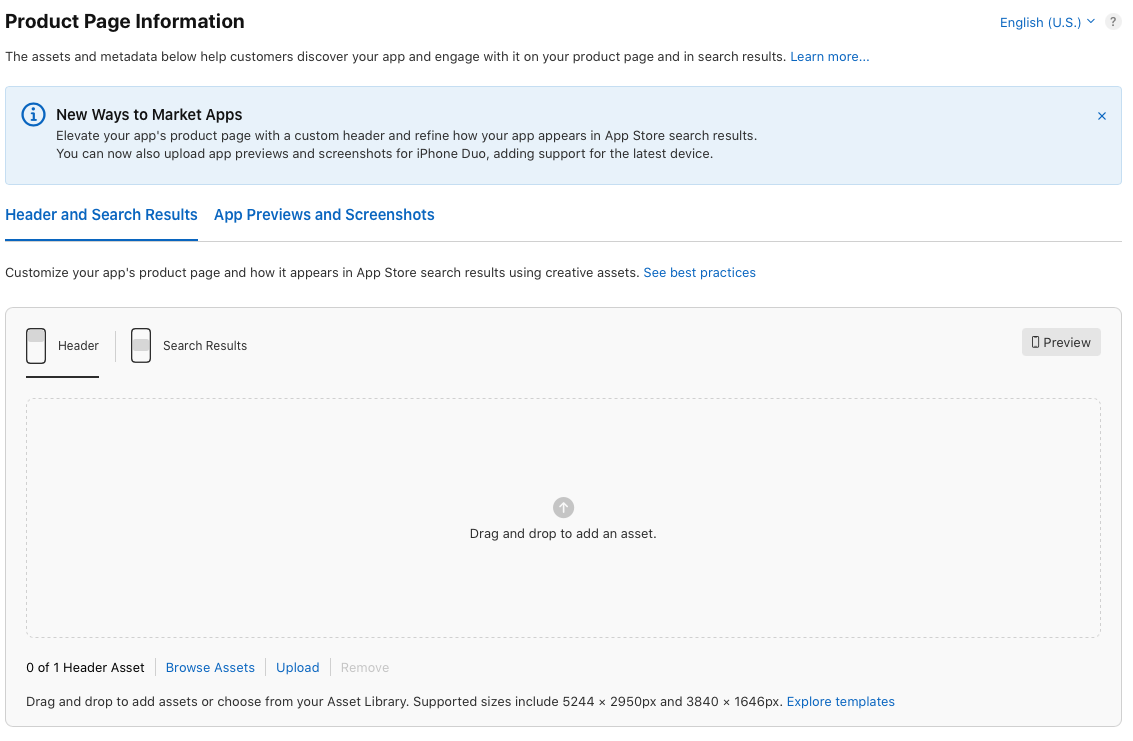
ASO har alltid varit två jobb. Att bli hittad handlar mest om ord: appens namn, underrubriken, sökordsfältet. Att bli vald när man väl är hittad handlar mest om bilder, alltså ikonen, skärmbilderna och trailerna. Den nya fliken lägger till två platser i det andra jobbet, och till skillnad från skärmbilder behöver de inte visa appen i bruk.
Kort sagt. Rubriken på produktsidan är en bred bild eller video överst på din produktsida. Sökresultatbilden tar skärmbildernas plats i App Store-sökningen. Båda är valfria, båda visas bara för dem som har iOS 27 eller iPadOS 27 eller senare, och båda kan godkännas i förväg i det nya Asset Library utan att du skickar in en ny version. Apple föreslår dem för ditt varumärke, säsongserbjudanden och nytt innehåll. Ingen har publicerat konverteringsdata för dem ännu.
Två platser med olika uppgifter
Rubriken ligger överst på produktsidan, som man bara når efter att ha tryckt på din app någonstans. Apples råd är att bygga den kring en enda tydlig idé för den som kommer första gången. Det är också platsen för sådant som skärmbilder är dåliga på, som ett varumärke, en säsong eller ett nytt innehåll. Den som har tryckt sig fram är redan nyfiken, och rubriken måste ge en anledning att fortsätta scrolla.
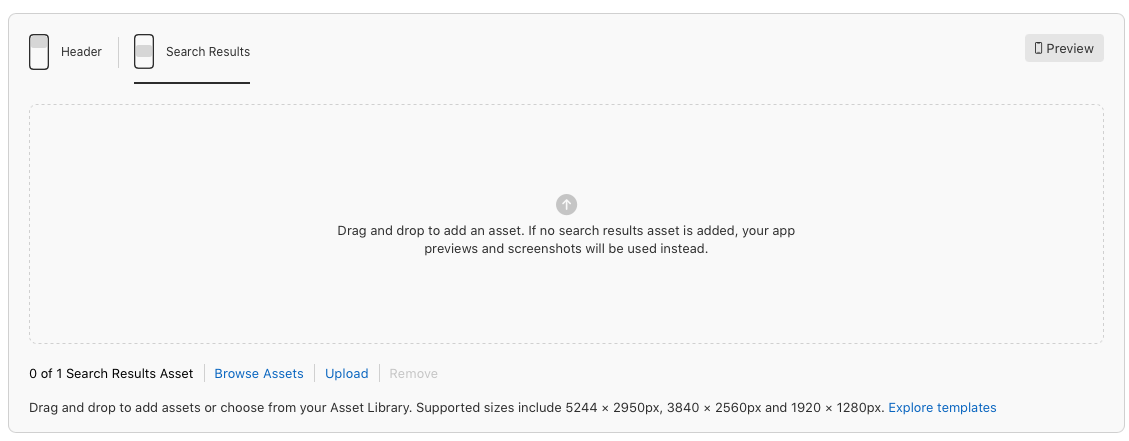
Sökresultatbilden visas i listan man får efter att ha skrivit en sökning i App Store, och för spel i appen Apple Games också. Här pekar Apples råd åt andra hållet: gör appens syfte uppenbart med en blick, och visa den direkta upplevelsen, alltså gränssnittet, innehållet eller spelandet. Den som scrollar har inte valt dig än. Hen skrev ett ord som säger vad hen vill ha och jämför dig med apparna ovanför och under.
Rubriken säljer alltså varumärket och sökbilden säljer syftet. Lägger du inte till något fortsätter sökningen att visa det den visar i dag. Den tomma platsen i App Store Connect säger att dina apptrailers och skärmbilder används i stället, och på Apples sida om bästa praxis läggs dina In-App Events till i den listan.
Specifikationerna
| Plats | Bild | Video |
|---|---|---|
| Rubrik på produktsidan | 21:9 i 3840 × 1646 (JPEG eller PNG), eller 16:9 i 5244 × 2950 (endast PNG) | 21:9 i 3840 × 1646, 5 till 30 sekunder, 30 eller 60 bilder/s, .mov, .m4v eller .mp4 |
| Sökresultat | 3:2 från 1920 × 1280 upp till 3840 × 2560 (JPEG eller PNG), eller 16:9 i 5244 × 2950 (endast PNG) | 3:2 från 1920 × 1280 upp till 3840 × 2560, 5 till 30 sekunder, 30 eller 60 bilder/s, .mov, .m4v eller .mp4 |
Några detaljer på Apples specifikationssida påverkar hur du designar. Bilder får inte ha transparens. Videor loopar och startar utan ljud, och även om man kan slå på ljudet från din produktsida förblir en video i sökresultaten tyst. Sedan finns 16:9-PNG i 5244 × 2950, den enda storleken som båda platserna tar emot. Apple kallar den en universal creative asset: ladda upp en, välj ”Use header asset in search results”, så täcker en enda bild båda platserna.
Att göra den universell sparar en design och håller sidan enhetlig, vilket hjälper ett litet team. Men det ber också en enda bild att sälja både varumärket och syftet på en gång. Det fungerar när namnet redan säger vad appen gör, som en väderapp eller en skanner. När det inte gör det, designa sökbilden för sig och spara rubriken åt varumärket.
Vad Apple inte låter dig ha på dem
Reglerna kommer från App Review Guideline 2.3 (korrekt metadata) och Apples annonspolicyer. Apples sida om bästa praxis för bilder räknar upp dem:
- Inga specifika priser eller rabatter, inte ens under en kampanj.
- Inga webbadresser och inga copyrightsymboler.
- Inga utmärkelser eller erkännanden som appen inte har fått. Apples egna etiketter är förbjudna även när du har förtjänat dem: Editor's Choice, App of the Day, Game of the Day, Apple Design Award.
- Inga logotyper för, eller hänvisningar till, andra plattformar eller marknadsplatser. Ett Google Play-märke eller en rad som ”finns också på Android” går inte igenom.
- Varje bild måste klara åldersbetyget 4+, även om appen själv har ett högre betyg.
- Spel får visa action, men inget blodigt och inget vapen riktat mot en person eller mot betraktaren.
4+-regeln är den jag tror kommer att fånga folk. Ett skräckspel eller en dejtingapp med 18+ behöver ändå bilder som ett barn kan se, eftersom sökningen är en plats där ett barn kan komma att se dem.
Skärmbilder lyder under en strängare regel. Guideline 2.3.3 säger att App Review bara godkänner en uppsättning när mer än hälften av skärmbilderna för varje enhet visar appen i bruk, vilket är varför de flesta uppsättningar är gränssnitt med en bildtext ovanpå. Butiksbilderna har ingen sådan kvot. Apples meddelande i augusti sa att de låter dig ”go beyond in-use visuals”. Sökbilden lutar tillbaka mot produkten, eftersom Apple ber om den direkta upplevelsen där, men det kan vara innehåll eller spelande snarare än en skärmdump.
Asset Library ändrar kalendern
Hittills har butikens bilder följt med en appversion. Du bytte skärmbilderna när du skickade in en ny version, och de gick igenom granskningen tillsammans. Den vägen finns kvar för de nya bilderna: lägg till dem på versionssidan, skicka in, så går de live med släppet.
Den andra vägen är ny. Asset Library är ett avsnitt i App Store Connect som tar emot bilder och videor som en fristående inskickning. Apple granskar dem mot appens senaste version, utan ny version och utan att du behöver ange var du tänker använda dem. Godkända bilder ligger kvar i biblioteket tills du väljer dem för rubriken, sökresultaten, en anpassad produktsida eller ett test av produktsideoptimering. Dina befintliga skärmbilder och trailers finns också där. Apples eget exempel är säsongsbetonat: få bilden godkänd nu, slå på den när säsongen börjar. Det finns ett API för team som automatiserar sin sida.
För en liten studio är det en verklig förändring. En julrubrik kan godkännas i november och slås på 1 december i en app vars kod inte har rörts sedan september, och butiken behöver inte längre vänta på ett släpp. Apple har inte publicerat någon granskningstid för fristående bilder, så lämna marginal.
Var det här passar in i ASO
Det är värt att vara noga med vad de här bilderna kan göra. Apple säger att dess sökresultat beror på textrelevans (titel, underrubrik, sökord och primär kategori) och på användarbeteende (nedladdningar, betyg och recensioner med mera). En bild är ingetdera, så en uppladdad rubrik flyttar dig inte uppåt för ett sökord.
De verkar i stället på konverteringen. I sökningen är det andelen som ser ditt resultat och trycker på det. På produktsidan är det andelen som kommer dit och laddar ner. App Store Connect mäter båda, och båda kan en bättre bild ändra. Nedladdningar räknas bland Apples rankningsfaktorer, så en bättre konvertering kan med tiden slå tillbaka på sökningen. Hur mycket kan ingen utanför Apple säga.
Därför kallar jag det ett nytt steg och inte ett nytt trick. Efter sökorden och skärmbilderna bestämmer du nu vad din rubrik säger och vad din sökbild säger, designar var och en kring en idé och testar dem. Produktsideoptimering kan testa rubrikalternativ mot din nuvarande sida, och anpassade produktsidor kan ha egna bilder för en annonskampanj eller en särskild publik.
Ingen har siffror ännu
Bilderna har varit live i tre dagar när jag skriver det här. Ingen har publicerat konverteringsdata för dem, och Adapty, som följer förändringar i App Store noga, säger detsamma. Se varje siffra för förbättring som du ser den här månaden som en gissning.
Det som är känt är kort. Bilderna når bara dem som har iOS 27 och iPadOS 27 eller senare, en andel som växer varje vecka när enheterna uppdateras. Och än så länge visar de flesta appar i en given sökning fortfarande skärmbilder, så en app med en designad sökbild ser annorlunda ut än sina grannar. Annorlunda är inte automatiskt bättre, och en svag rubrik kan göra mer skada än ingen alls. Glappet sluts när andra utvecklare hinner ikapp. Jag skrev om det, och om det andra tidiga draget som är öppet i månaden med iPhone Duo, i Bonusen för de första.
En checklista före uppladdningen
- Skriv ner, i en mening vardera, idén för rubriken och det syfte som sökbilden måste göra uppenbart. Gör det innan någon öppnar ett designverktyg.
- Utgå från Apples mallar (Figma, Photoshop, Pixelmator och Sketch) på sidan asset best practices i stället för från pixelstorlekarna.
- Håll viktiga element inom den säkra ytan och tyngdpunkten nära mitten, så att en beskärning på en annan enhet inte skär bort dem.
- Håll all text till en kort fras och översätt den för varje språk som din sida stöder. Fliken ligger under samma språkmeny som dina skärmbilder.
- Kontrollera reglerna ovan: inget pris, ingen webbadress, ingen copyrightsymbol, ingen lånad utmärkelse eller annan butik, och inget som inte klarar betyget 4+.
- För en video, välj en affischbild som fungerar på egen hand, börja med den starkaste scenen, undvik snabba klipp, gör loopen sömlös och räkna med att ingen hör ljudet.
- Öppna Preview i App Store Connect och titta på båda platserna på iPhone och iPad, i båda orienteringarna, i mörkt läge och på iPhone Duo.
- Om ingen ny version är på gång, skicka in via Asset Library. För säsongsbilder, skicka in i god tid före datumet.
- När den är live, jämför tryckfrekvens och konvertering med veckorna innan, eller kör ett test av produktsideoptimering för att mäta det ordentligt.
Där jag kan hjälpa till
Jag har byggt och släppt native iOS-appar sedan 2008, och butikssidan har alltid hört till att släppa en app. Om du vill ha en andra åsikt om din rubrik och din sökbild innan du skickar in, eller hjälp att avgöra om de alls är värda besväret för din app, boka en måndagstid.
Vanliga frågor om rubrik- och sökresultatbilder
Är rubrik- och sökresultatbilderna obligatoriska?
Nej. Båda är valfria. Utan en sökresultatbild fortsätter App Store att visa dina In-App Events, apptrailers och skärmbilder i sökningen.
Vem ser dem?
Personer med iOS 27 eller iPadOS 27 och senare. Alla med en tidigare version ser din sida som förut.
Behöver jag en ny appversion för att lägga till dem?
Nej. Du kan skicka in dem för sig via Asset Library, där Apple granskar dem mot appens senaste version. Du kan också koppla dem till en version, så går de live när den släpps.
Kan en och samma bild användas för både rubriken och sökresultaten?
Ja. En 16:9-PNG i 5244 × 2950 pixlar är en universal creative asset. Ladda upp den som rubrik och välj ”Use header asset in search results”.
Kan jag använda en video?
Ja. 21:9 för rubriken och 3:2 för sökresultaten, 5 till 30 sekunder, i 30 eller 60 bilder/s. Videor loopar och startar utan ljud. På produktsidan kan man slå på ljudet, i sökresultaten kan man inte det.
Hjälper de här bilderna sökordsrankningen?
Inte direkt. Apple rankar sökresultat efter textrelevans och användarbeteende. Bilderna kan öka andelen som trycker och laddar ner, och nedladdningar är en del av användarbeteendet, men ingen utanför Apple kan säga hur mycket det påverkar rankningen.
Kan jag visa ett pris eller en rea på dem?
Nej. Apples regler för bilderna utesluter specifika priser och rabatter, webbadresser, copyrightsymboler, andra plattformar och Apples egna erkännanden som Editor's Choice.
Källor
- Apple Developer News: Showcase your apps with new assets on the App Store (October 5, 2026)
- Apple Developer News: Get ready for new creative assets on the App Store (August 5, 2026)
- Apple Developer: App Store asset best practices and resources
- App Store Connect Help: Creative assets specifications
- App Store Connect Help: Manage your App Store assets
- App Review: Guideline 2.3.3, Screenshots
- Apple Developer: What's new on the App Store
- Apple Developer: App Store search
- Adapty: App Store Asset Library is live