Header og søkeresultat-assets: et nytt steg i App Store-optimalisering
· 9 min lesing
5. oktober fikk App Store Connect en ny fane. Åpne versjonssiden til en app, bla ned til Product Page Information, og ved siden av de kjente App Previews og Screenshots står det nå en som heter Header and Search Results. Apple har satt et blått banner over den med tittelen «New Ways to Market Apps».
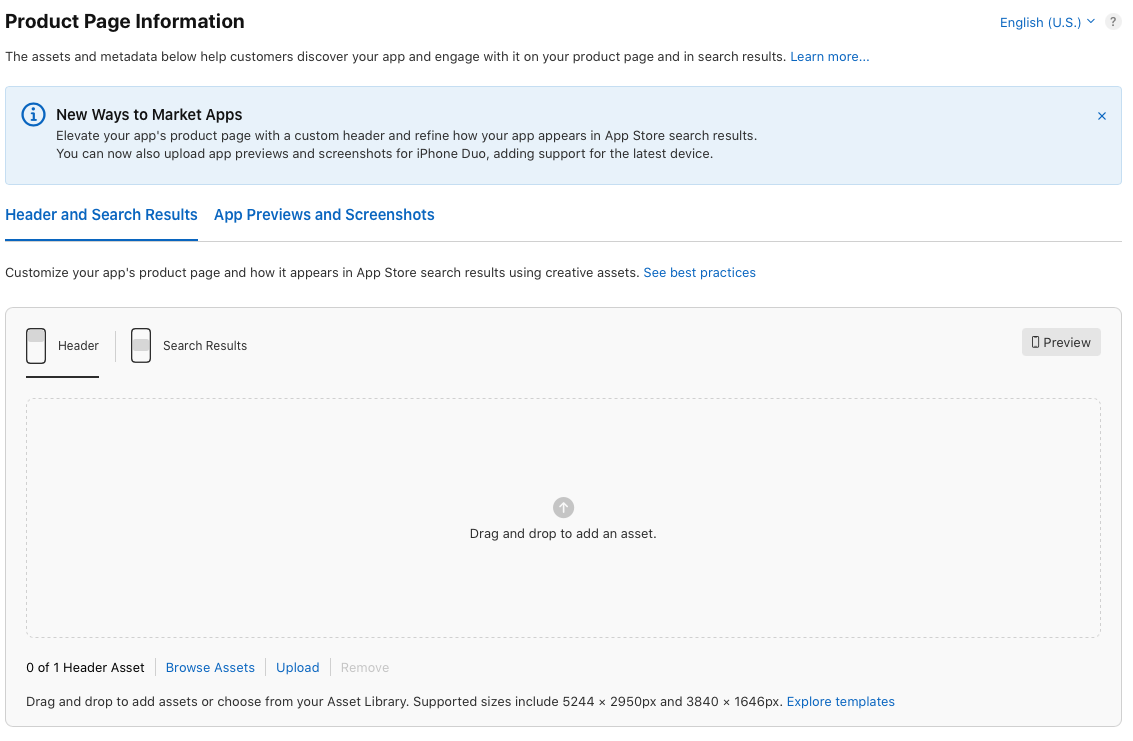
ASO har alltid vært to jobber. Å bli funnet handler mest om ord: appnavnet, undertittelen, nøkkelordfeltet. Å bli valgt når du først er funnet, handler mest om bilder, altså ikonet, skjermbildene og forhåndsvisningsvideoene. Den nye fanen legger til to plasser i den andre jobben, og i motsetning til skjermbilder trenger de ikke vise appen i bruk.
Kortversjonen. Headeren på produktsiden er et bredt bilde eller en video øverst på produktsiden din. Søkeresultat-asset tar plassen til skjermbildene dine i søk i App Store. Begge er valgfrie, begge vises bare for folk med iOS 27 eller iPadOS 27 og nyere, og begge kan godkjennes på forhånd i det nye Asset Library uten at du sender ut en build. Apple anbefaler dem for merkevaren din, sesongtilbud og nytt innhold. Ingen har publisert konverteringsdata for dem ennå.
To plasser med forskjellig jobb
Headeren ligger øverst på produktsiden, som folk først kommer til etter å ha trykket på appen din et sted. Apples råd er å bygge den rundt én tydelig idé for en førstegangsbesøkende. Den er også plassen for ting skjermbilder er dårlige på, som en merkevare, en sesong eller en ny bit innhold. Den som har trykket seg inn, er allerede nysgjerrig, og headeren må gi dem en grunn til å fortsette å bla.
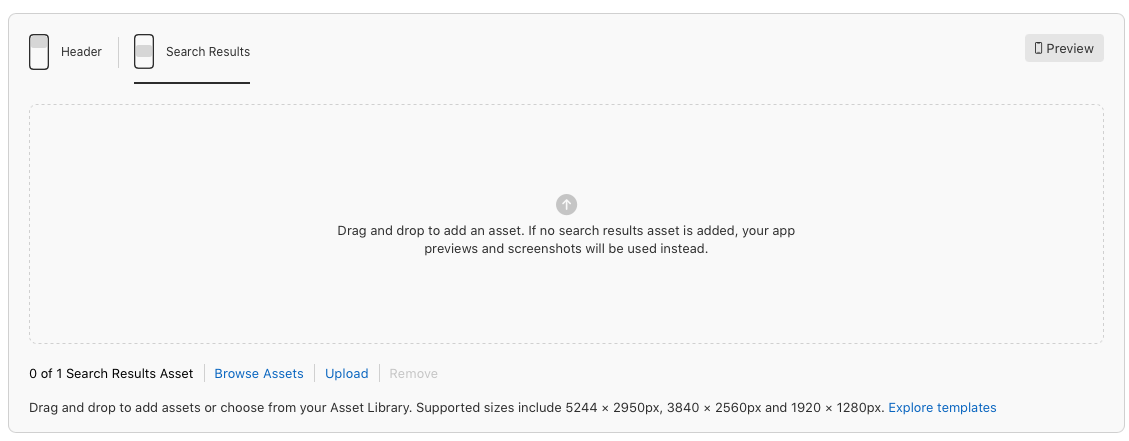
Søkeresultat-asset vises i listen folk får etter å ha skrevet et søk i App Store, og for spill også i Apple Games-appen. Her peker Apples råd motsatt vei: gjør formålet med appen tydelig ved første blikk, og vis den direkte opplevelsen, altså grensesnittet, innholdet eller spillet. Den som blar, har ikke valgt deg ennå. De skrev et ord som sier hva de vil ha, og sammenligner deg med appene over og under.
Headeren selger altså merkevaren, og søke-asset selger formålet. Legger du ikke inn noe, viser søket det det viser i dag. Den tomme plassen i App Store Connect sier at appforhåndsvisningene og skjermbildene dine brukes i stedet, og Apples side om beste praksis legger til In-App Events på den listen.
Spesifikasjonene
| Plassering | Bilde | Video |
|---|---|---|
| Header på produktsiden | 21:9 i 3840 × 1646 (JPEG eller PNG), eller 16:9 i 5244 × 2950 (bare PNG) | 21:9 i 3840 × 1646, 5 til 30 sekunder, 30 eller 60 bilder per sekund, .mov, .m4v eller .mp4 |
| Søkeresultater | 3:2 fra 1920 × 1280 opp til 3840 × 2560 (JPEG eller PNG), eller 16:9 i 5244 × 2950 (bare PNG) | 3:2 fra 1920 × 1280 opp til 3840 × 2560, 5 til 30 sekunder, 30 eller 60 bilder per sekund, .mov, .m4v eller .mp4 |
Noen detaljer på Apples spesifikasjonsside endrer måten du designer på. Bilder kan ikke ha gjennomsiktighet. Videoer går i løkke og starter uten lyd, og mens folk kan slå på lyden fra produktsiden din, er en video i søkeresultater alltid stum. Så er det 16:9-PNG-en i 5244 × 2950, den eneste størrelsen begge plassene tar imot. Apple kaller den et universal creative asset: last opp ett, velg «Use header asset in search results», og ett enkelt bilde dekker begge plasseringene.
Å gå universelt sparer en design og holder oppføringen enhetlig, noe som hjelper et lite team. Det ber også ett enkelt bilde om å selge merkevaren og formålet på én gang. Det går bra når navnet allerede sier hva appen gjør, som en værapp eller en skanner. Når det ikke gjør det, design søke-asset for seg og spar headeren til merkevaren.
Hva Apple ikke lar deg legge på dem
Reglene kommer fra App Review Guideline 2.3 (nøyaktig metadata) og Apples annonseringsregler. Apples side om beste praksis for assets forklarer dem:
- Ingen konkrete priser eller rabatter, heller ikke under et salg.
- Ingen nettadresser og ingen opphavsrettssymboler.
- Ingen utmerkelser eller anerkjennelser appen ikke har fått. Apples egne merker er forbudt selv om du har fortjent dem: Editor's Choice, App of the Day, Game of the Day, Apple Design Award.
- Ingen logoer for, eller henvisninger til, andre plattformer eller markedsplasser. Et Google Play-merke eller en linje om «også på Android» kommer ikke gjennom.
- Hvert asset må oppfylle en aldersgrense på 4+, selv om appen selv har høyere.
- Spill kan vise action, men ikke blod og vold, og ikke et våpen rettet mot en person eller mot den som ser på.
4+-regelen er den jeg tror vil ta folk på senga. Et skrekkspill eller en datingapp med 18+ trenger likevel grafikk et barn kan se, for søk er et sted der et barn kan komme til å se den.
Skjermbilder følger en strengere regel. Guideline 2.3.3 sier at App Review bare godkjenner et sett når mer enn halvparten av skjermbildene for hver enhet viser appen i bruk, og derfor er de fleste skjermbildesett grensesnitt med en tekst over. Creative assets har ingen slik kvote. Apples kunngjøring i august sa at de lar deg «go beyond in-use visuals». Søke-asset læner seg tilbake mot produktet, siden Apple ber om den direkte opplevelsen der, men det kan være innhold eller spill i stedet for et skjermbilde.
Asset Library endrer kalenderen
Til nå fulgte butikkbildene en appversjon. Du byttet skjermbildene når du sendte ut en build, og de gikk gjennom vurdering sammen. Den veien finnes fortsatt for de nye assets: legg dem til på versjonssiden, send inn, og de går live med utgivelsen.
Den andre veien er ny. Asset Library er en del av App Store Connect som tar imot bilder og videoer som en egen innsending. Apple vurderer dem mot den nyeste versjonen av appen din, uten ny build og uten at du må si hvor du tenker å bruke dem. Godkjente assets blir liggende i biblioteket til du velger dem til headeren, søkeresultatene, en egendefinert produktside eller en test med produktsideoptimalisering. De eksisterende skjermbildene og forhåndsvisningene dine ligger der også. Apples eget eksempel er sesongbasert: få grafikken godkjent nå, slå den på når sesongen begynner. Det finnes et API for team som automatiserer oppføringen sin.
For et lite studio er dette en reell endring. En juleheader kan godkjennes i november og slås på 1. desember i en app der koden ikke har rørt seg siden september, og butikken trenger ikke lenger vente på en utgivelse. Apple har ikke oppgitt noen vurderingstid for assets som sendes inn alene, så legg inn en margin.
Hvor dette passer inn i ASO
Det er verdt å være presis om hva disse assets kan gjøre. Apple sier at søkeresultatene avhenger av tekstrelevans (tittel, undertittel, nøkkelord og primærkategori) og av brukeratferd (nedlastinger, vurderinger og anmeldelser, og mer). Et bilde er ingen av delene, så en opplastet header flytter deg ikke opp på et nøkkelord.
De virker på konvertering i stedet. I søk betyr det andelen som ser resultatet ditt og trykker på det. På produktsiden betyr det andelen som kommer dit og laster ned. Analytics i App Store Connect måler begge, og begge kan et bedre bilde endre. Nedlastinger er blant Apples rangeringsfaktorer, så en bedre konvertering kan over tid gi utslag i søk. Hvor mye, kan ingen utenfor Apple si.
Det er derfor jeg kaller det et nytt steg og ikke et nytt triks. Etter nøkkelordene og skjermbildene bestemmer du nå hva headeren din sier og hva søke-asset sier, designer hver rundt én idé og tester dem. Produktsideoptimalisering kan teste alternative headere mot dagens side, og egendefinerte produktsider kan ha egne creative assets til en annonsekampanje eller en bestemt målgruppe.
Ingen har tall ennå
Assets har vært live i tre dager mens jeg skriver dette. Ingen har publisert konverteringsdata for dem, og Adapty, som følger endringene i App Store tett, sier det samme. Se på alle tall for forbedring du ser denne måneden som gjetting.
Det som er kjent, er kort. Assets når bare folk med iOS 27 og iPadOS 27 eller nyere, en andel som vokser hver uke etter hvert som enheter oppdateres. Og foreløpig viser de fleste appene i et gitt søk fortsatt skjermbilder, så en app med et designet søke-asset ser annerledes ut enn naboene. Annerledes er ikke automatisk bedre, og en svak header kan gjøre mer skade enn ingen. Det gapet lukker seg når andre utviklere tar igjen. Jeg skrev om det, og om det andre tidlige trekket som er åpent denne måneden med iPhone Duo, i Bonusen for de tidlige.
En sjekkliste før du laster opp
- Skriv ned, i én setning hver, ideen for headeren og formålet søke-asset må gjøre tydelig. Gjør det før noen åpner et designverktøy.
- Start fra Apples maler (Figma, Photoshop, Pixelmator og Sketch) på siden om beste praksis for assets i stedet for fra pikselstørrelsene.
- Hold viktige elementer innenfor trygt område og brennpunktet nær midten, så en beskjæring på en annen enhet ikke kutter dem bort.
- Hold tekst til en kort frase, og oversett den for hvert språk oppføringen din støtter. Fanen ligger under samme språkmeny som skjermbildene dine.
- Sjekk reglene over: ingen pris, nettadresse, opphavsrettssymbol, lånt utmerkelse eller annen butikk, og ingenting som ikke består en aldersgrense på 4+.
- For en video: velg et plakatbilde som fungerer alene, åpne med det sterkeste bildet, unngå raske klipp, gjør løkken sømløs og regn med at ingen hører lyden.
- Åpne Preview i App Store Connect og se på begge plasseringene på iPhone og iPad, i begge retninger, i mørk modus og på iPhone Duo.
- Kommer det ingen utgivelse, send inn gjennom Asset Library. For sesonggrafikk, send inn god tid før datoen.
- Når det er live, sammenlign trykkandel og konvertering med ukene før, eller kjør en test med produktsideoptimalisering for å måle det ordentlig.
Der jeg kan hjelpe
Jeg har bygget og sluppet native iOS-apper siden 2008, og butikkoppføringen har alltid vært en del av å slippe en app. Vil du ha en second opinion på headeren og søke-asset før du sender inn, eller hjelp til å avgjøre om de er verdt det for appen din i det hele tatt, kan du bestille en mandagstime.
Vanlige spørsmål om header og søkeresultat-assets
Er header og søkeresultat-assets påkrevd?
Nei. Begge er valgfrie. Uten et søkeresultat-asset viser App Store fortsatt In-App Events, appforhåndsvisninger og skjermbilder i søk.
Hvem ser dem?
Folk med iOS 27 eller iPadOS 27 og nyere. Alle på en tidligere versjon ser oppføringen din som før.
Trenger jeg en ny appversjon for å legge dem til?
Nei. Du kan sende dem inn alene gjennom Asset Library, der Apple vurderer dem mot den nyeste versjonen av appen din. Du kan også knytte dem til en versjon, så går de live når den gis ut.
Kan ett bilde brukes både til headeren og i søkeresultater?
Ja. En 16:9-PNG i 5244 × 2950 piksler er et universal creative asset. Last den opp som header og velg «Use header asset in search results».
Kan jeg bruke en video?
Ja. 21:9 for headeren og 3:2 for søkeresultater, 5 til 30 sekunder, med 30 eller 60 bilder per sekund. Videoer går i løkke og starter uten lyd. På produktsiden kan folk slå på lyden, i søkeresultater kan de ikke det.
Hjelper disse assets på rangeringen for nøkkelord?
Ikke direkte. Apple rangerer søkeresultater etter tekstrelevans og brukeratferd. Assets kan øke andelen som trykker og laster ned, og nedlastinger er en del av brukeratferden, men ingen utenfor Apple kan si hvor mye det flytter rangeringen.
Kan jeg vise en pris eller et salg på dem?
Nei. Apples regler for assets utelukker konkrete priser og rabatter, nettadresser, opphavsrettssymboler, andre plattformer og Apples egne utmerkelser som Editor's Choice.
Kilder
- Apple Developer News: Showcase your apps with new assets on the App Store (October 5, 2026)
- Apple Developer News: Get ready for new creative assets on the App Store (August 5, 2026)
- Apple Developer: App Store asset best practices and resources
- App Store Connect Help: Creative assets specifications
- App Store Connect Help: Manage your App Store assets
- App Review: Guideline 2.3.3, Screenshots
- Apple Developer: What's new on the App Store
- Apple Developer: App Store search
- Adapty: App Store Asset Library is live