Header- und Such-Assets: ein neuer Schritt in der App-Store-Optimierung
· 9 Min. Lesezeit
Am 5. Oktober hat App Store Connect einen neuen Tab bekommen. Öffnen Sie die Versionsseite einer App und scrollen Sie zu den Produktseiten-Informationen: Neben den bekannten App-Vorschauen und Screenshots steht jetzt einer namens „Header und Suchergebnisse“. Apple hat darüber ein blaues Banner mit dem Titel „New Ways to Market Apps“ gesetzt.
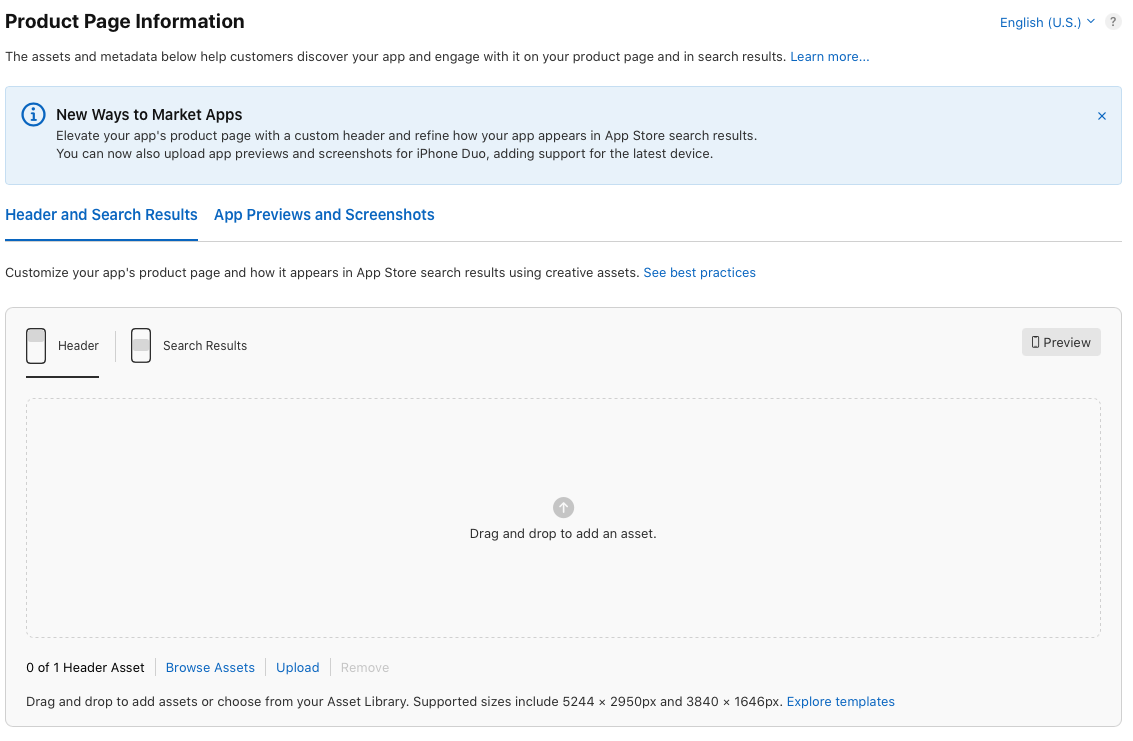
ASO war schon immer zwei Aufgaben. Gefunden zu werden ist meist eine Sache der Worte: App-Name, Untertitel, Keyword-Feld. Ausgewählt zu werden, wenn man gefunden wurde, ist meist eine Sache der Bilder, also Icon, Screenshots und Vorschauvideos. Der neue Tab fügt dieser zweiten Aufgabe zwei Plätze hinzu, und anders als Screenshots müssen sie die App nicht in Benutzung zeigen.
Kurz gesagt. Der Produktseiten-Header ist ein breites Bild oder Video oben auf Ihrer Produktseite. Das Such-Asset ersetzt in der App-Store-Suche Ihre Screenshots. Beide sind optional, beide erscheinen nur für Nutzer mit iOS 27 oder iPadOS 27 und neuer, und beide lassen sich in der neuen Asset Library vorab freigeben, ohne einen Build auszuliefern. Apple bewirbt sie für Ihre Marke, saisonale Angebote und neue Inhalte. Konversionsdaten dazu hat bisher niemand veröffentlicht.
Zwei Plätze mit verschiedenen Aufgaben
Der Header sitzt oben auf der Produktseite, die man erst erreicht, nachdem man irgendwo auf Ihre App getippt hat. Apple rät, ihn um eine klare Idee für Erstbesucher herum zu bauen. Er ist auch der Platz für Dinge, die Screenshots schlecht leisten, etwa eine Marke, eine Jahreszeit oder ein neuer Inhalt. Wer durchgetippt hat, ist schon neugierig, und der Header muss ihm einen Grund geben, weiterzuscrollen.
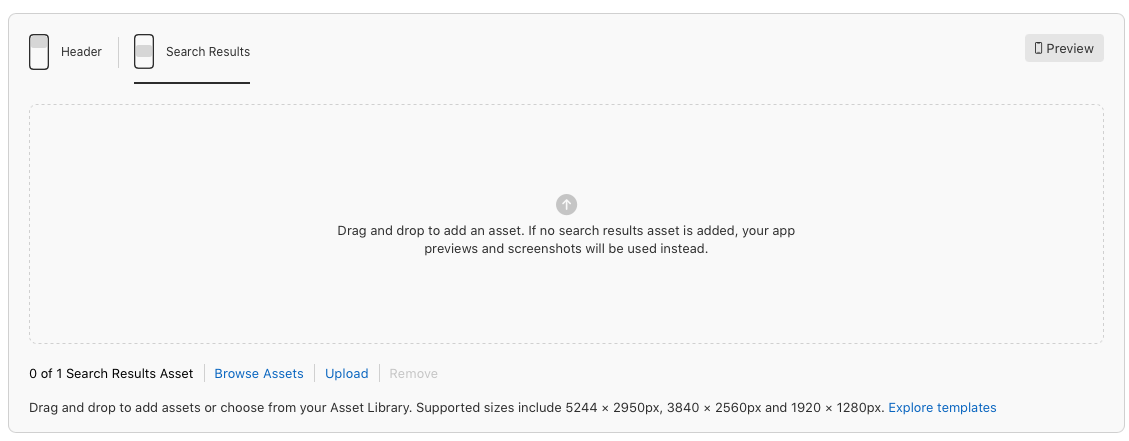
Das Such-Asset erscheint in der Liste, die man nach einer Suchanfrage im App Store bekommt, und bei Spielen auch in der Apple-Games-App. Hier geht Apples Empfehlung in die andere Richtung: Der Zweck der App soll auf einen Blick klar sein, und das Asset soll das unmittelbare Erlebnis zeigen, also Oberfläche, Inhalt oder Gameplay. Wer scrollt, hat sich noch nicht für Sie entschieden. Er hat ein Wort getippt, das sagt, was er will, und vergleicht Sie mit den Apps darüber und darunter.
Der Header verkauft also die Marke und das Such-Asset den Zweck. Wenn Sie nichts hinzufügen, zeigt die Suche weiter, was sie heute zeigt. Der leere Platz in App Store Connect sagt, dass stattdessen Ihre App-Vorschauen und Screenshots verwendet werden, und Apples Seite mit den Best Practices nennt zusätzlich Ihre In-App-Events.
Die Spezifikationen
| Platzierung | Bild | Video |
|---|---|---|
| Produktseiten-Header | 21:9 mit 3840 × 1646 (JPEG oder PNG) oder 16:9 mit 5244 × 2950 (nur PNG) | 21:9 mit 3840 × 1646, 5 bis 30 Sekunden, 30 oder 60 fps, .mov, .m4v oder .mp4 |
| Suchergebnisse | 3:2 von 1920 × 1280 bis 3840 × 2560 (JPEG oder PNG) oder 16:9 mit 5244 × 2950 (nur PNG) | 3:2 von 1920 × 1280 bis 3840 × 2560, 5 bis 30 Sekunden, 30 oder 60 fps, .mov, .m4v oder .mp4 |
Ein paar Einzelheiten auf Apples Spezifikationsseite verändern, wie Sie gestalten. Bilder dürfen keine Transparenz enthalten. Videos laufen in Schleife und starten stumm, und während Nutzer auf Ihrer Produktseite den Ton einschalten können, bleibt ein Video in den Suchergebnissen lautlos. Dann gibt es das 16:9-PNG mit 5244 × 2950, die einzige Größe, die beide Plätze annehmen. Apple nennt es ein Universal Creative Asset: Laden Sie eines hoch, wählen Sie „Use header asset in search results“, und ein einziges Bild deckt beide Platzierungen ab.
Universal zu gehen spart einen Entwurf und hält Ihren Eintrag einheitlich, was einem kleinen Team hilft. Es verlangt aber auch von einem Bild, Marke und Zweck gleichzeitig zu verkaufen. Das klappt, wenn schon der Name sagt, was die App tut, etwa bei einer Wetter-App oder einem Scanner. Sonst gestalten Sie das Such-Asset separat und heben sich den Header für die Marke auf.
Was Apple nicht darauf sehen will
Die Regeln stammen aus App Review Guideline 2.3 (zutreffende Metadaten) und aus Apples Werberichtlinien. Apples Seite mit den Best Practices für Assets führt sie auf:
- Keine konkreten Preise oder Rabatte, auch nicht während eines Angebots.
- Keine Website-URLs und keine Copyright-Symbole.
- Keine Auszeichnungen oder Anerkennungen, die die App nicht erhalten hat. Apples eigene Labels sind tabu, selbst wenn Sie sie verdient haben: Editor's Choice, App of the Day, Game of the Day, Apple Design Award.
- Keine Logos von anderen Plattformen oder Marktplätzen und keine Verweise darauf. Ein Google-Play-Badge oder ein Hinweis „auch für Android“ wird nicht durchgehen.
- Jedes Asset muss eine Altersfreigabe 4+ erfüllen, auch wenn die App selbst höher eingestuft ist.
- Spiele dürfen Action zeigen, aber kein Blut und keine Waffe, die auf eine Person oder auf den Betrachter gerichtet ist.
Die 4+-Regel ist die, bei der ich erwarte, dass sie Leute überrascht. Ein Horrorspiel oder eine Dating-App mit Einstufung 18+ braucht trotzdem Grafiken, die ein Kind sehen darf, denn die Suche ist ein Ort, an dem ein Kind sie sehen könnte.
Für Screenshots gilt eine strengere Regel. Guideline 2.3.3 besagt, dass App Review einen Satz nur freigibt, wenn bei mehr als der Hälfte der Screenshots je Gerät die App in Benutzung zu sehen ist, weshalb die meisten Screenshot-Sätze aus Oberfläche mit einer Zeile Text darüber bestehen. Für die Creative Assets gibt es keine solche Quote. Apples Ankündigung im August sagte, sie ließen Sie „über In-Use-Visuals hinausgehen“. Das Such-Asset lehnt sich wieder stärker an das Produkt an, weil Apple dort das unmittelbare Erlebnis verlangt, aber das können auch Inhalt oder Gameplay sein statt einer Bildschirmaufnahme.
Die Asset Library verändert den Kalender
Bisher reisten Store-Bilder mit einer App-Version. Sie änderten die Screenshots, wenn Sie einen Build auslieferten, und beides ging gemeinsam durch die Prüfung. Dieser Weg besteht für die neuen Assets weiter: Fügen Sie sie auf der Versionsseite hinzu, reichen Sie ein, und sie gehen mit dem Release live.
Der andere Weg ist neu. Die Asset Library ist ein Bereich von App Store Connect, der Bilder und Videos als eigenständige Einreichung annimmt. Apple prüft sie gegen die neueste Version Ihrer App, ohne neuen Build und ohne dass Sie angeben müssen, wo Sie sie einsetzen wollen. Freigegebene Assets bleiben in der Bibliothek, bis Sie sie für den Header, die Suchergebnisse, eine individuelle Produktseite oder einen Test der Produktseitenoptimierung auswählen. Ihre vorhandenen Screenshots und Vorschauen liegen dort ebenfalls. Apples eigenes Beispiel ist saisonal: Grafik jetzt freigeben lassen, zum Beginn der Saison einschalten. Für Teams, die ihren Eintrag automatisieren, gibt es eine API.
Für ein kleines Studio ist das eine echte Änderung. Ein Weihnachts-Header lässt sich im November freigeben und am 1. Dezember in einer App einschalten, deren Code sich seit September nicht bewegt hat, und der Store muss nicht mehr auf ein Release warten. Apple hat für eigenständige Assets keine Prüfdauer veröffentlicht, planen Sie also Puffer ein.
Wo das in der ASO hingehört
Man sollte genau sagen, was diese Assets können. Apple sagt, seine Suchergebnisse hängen von der Textrelevanz ab (Titel, Untertitel, Keywords und Hauptkategorie) und vom Nutzerverhalten (Downloads, Bewertungen und Rezensionen und mehr). Ein Bild ist keines von beidem, ein hochgeladener Header bringt Sie also bei einem Keyword nicht weiter nach oben.
Sie wirken stattdessen auf die Konversion. In der Suche ist das der Anteil der Leute, die Ihr Ergebnis sehen und darauf tippen. Auf der Produktseite ist es der Anteil, der ankommt und lädt. Die Analysen von App Store Connect messen beides, und beides kann ein besseres Bild verändern. Downloads gehören zu Apples Ranking-Faktoren, eine bessere Konversionsrate kann also mit der Zeit auf die Suche zurückwirken. Um wie viel, kann niemand außerhalb von Apple sagen.
Deshalb nenne ich es einen neuen Schritt und keinen neuen Trick. Nach den Keywords und den Screenshots entscheiden Sie jetzt, was Ihr Header sagt und was Ihr Such-Asset sagt, gestalten jedes um eine Idee und testen sie. Die Produktseitenoptimierung kann Header-Alternativen gegen Ihre aktuelle Seite testen, und individuelle Produktseiten können eigene Creative Assets für eine Werbekampagne oder eine bestimmte Zielgruppe tragen.
Zahlen gibt es noch keine
Die Assets sind, während ich das schreibe, seit drei Tagen live. Konversionsdaten dazu hat niemand veröffentlicht, und Adapty, das die Änderungen im App Store genau verfolgt, sagt dasselbe. Behandeln Sie jede Steigerungszahl, die Sie diesen Monat sehen, als Vermutung.
Was bekannt ist, ist wenig. Die Assets erreichen nur Nutzer mit iOS 27 und iPadOS 27 oder neuer, ein Anteil, der jede Woche wächst, wenn Geräte aktualisieren. Und die meisten Apps zeigen in einer gegebenen Suche vorerst weiter Screenshots, eine App mit gestaltetem Such-Asset sieht also anders aus als ihre Nachbarn. Anders ist nicht automatisch besser, und ein schwacher Header kann mehr schaden als keiner. Dieser Abstand schließt sich, wenn andere Entwickler nachziehen. Darüber und über den anderen frühen Schritt dieses Monats mit dem iPhone Duo habe ich in Der Early-Adopter-Bonus geschrieben.
Eine Checkliste vor dem Hochladen
- Schreiben Sie in je einem Satz auf, was die Idee des Headers ist und welchen Zweck das Such-Asset klar machen muss. Tun Sie das, bevor jemand ein Gestaltungsprogramm öffnet.
- Beginnen Sie mit Apples Vorlagen (Figma, Photoshop, Pixelmator und Sketch) auf der Seite mit den Best Practices für Assets und nicht mit den Pixelmaßen.
- Halten Sie wichtige Elemente im sicheren Bereich und den Blickpunkt nahe der Mitte, damit ein Zuschnitt auf einem anderen Gerät nichts abschneidet.
- Beschränken Sie Text auf eine kurze Wendung und übersetzen Sie ihn für jede Sprache, die Ihr Eintrag unterstützt. Der Tab hängt am selben Sprachmenü wie Ihre Screenshots.
- Prüfen Sie die Regeln oben: kein Preis, keine URL, kein Copyright-Symbol, keine geborgte Auszeichnung, kein anderer Store und nichts, was eine Einstufung 4+ nicht besteht.
- Wählen Sie bei einem Video ein Posterbild, das für sich allein funktioniert, beginnen Sie mit der stärksten Einstellung, vermeiden Sie schnelle Schnitte, machen Sie die Schleife nahtlos und gehen Sie davon aus, dass niemand es hört.
- Öffnen Sie die Vorschau in App Store Connect und sehen Sie sich beide Platzierungen auf iPhone und iPad an, in beiden Ausrichtungen, im Dunkelmodus und auf dem iPhone Duo.
- Wenn kein Release ansteht, reichen Sie über die Asset Library ein. Bei saisonaler Grafik reichen Sie deutlich vor dem Datum ein.
- Vergleichen Sie nach dem Livegang Tippraten und Konversion mit den Wochen davor, oder führen Sie einen Test der Produktseitenoptimierung durch, um es sauber zu messen.
Wo ich helfen kann
Ich entwickle und veröffentliche seit 2008 native iOS-Apps, und der Store-Eintrag gehörte dabei immer dazu. Wenn Sie vor dem Einreichen eine zweite Meinung zu Ihrem Header und Such-Asset möchten oder Hilfe bei der Frage, ob sich das für Ihre App überhaupt lohnt, buchen Sie einen Montagstermin.
FAQ zu Header- und Such-Assets
Sind Header und Such-Assets Pflicht?
Nein. Beide sind optional. Ohne Such-Asset zeigt der App Store in der Suche weiter Ihre In-App-Events, App-Vorschauen und Screenshots.
Wer sieht sie?
Nutzer mit iOS 27 oder iPadOS 27 und neuer. Wer eine ältere Version hat, sieht Ihren Eintrag wie bisher.
Brauche ich eine neue App-Version, um sie hinzuzufügen?
Nein. Sie können sie eigenständig über die Asset Library einreichen, wo Apple sie gegen die neueste Version Ihrer App prüft. Sie können sie auch an eine Version hängen, dann gehen sie mit deren Release live.
Kann ein Bild für Header und Suchergebnisse gelten?
Ja. Ein 16:9-PNG mit 5244 × 2950 Pixeln ist ein Universal Creative Asset. Laden Sie es als Header hoch und wählen Sie „Use header asset in search results“.
Kann ich ein Video verwenden?
Ja. 21:9 für den Header und 3:2 für die Suchergebnisse, 5 bis 30 Sekunden, mit 30 oder 60 fps. Videos laufen in Schleife und starten stumm. Auf der Produktseite können Nutzer den Ton einschalten, in den Suchergebnissen nicht.
Helfen diese Assets beim Keyword-Ranking?
Nicht direkt. Apple sortiert Suchergebnisse nach Textrelevanz und Nutzerverhalten. Die Assets können den Anteil derer erhöhen, die tippen und laden, und Downloads gehören zum Nutzerverhalten, aber wie stark das die Rankings bewegt, kann niemand außerhalb von Apple sagen.
Darf ich darauf einen Preis oder ein Angebot zeigen?
Nein. Apples Asset-Regeln schließen konkrete Preise und Rabatte, Website-URLs, Copyright-Symbole, andere Plattformen und Apples eigene Auszeichnungen wie Editor's Choice aus.
Quellen
- Apple Developer News: Showcase your apps with new assets on the App Store (October 5, 2026)
- Apple Developer News: Get ready for new creative assets on the App Store (August 5, 2026)
- Apple Developer: App Store asset best practices and resources
- App Store Connect Help: Creative assets specifications
- App Store Connect Help: Manage your App Store assets
- App Review: Guideline 2.3.3, Screenshots
- Apple Developer: What's new on the App Store
- Apple Developer: App Store search
- Adapty: App Store Asset Library is live